
So funktioniert FTP auf Abruf
Wenn FTP unverzichtbar ist, startest du im Web-Uploader deinen eigenen FTP-Server, wann immer du ihn brauchst. Er ist in etwa 30 Sekunden bereit und schaltet sich selbst ab, wenn du fertig bist.
Dein eigener FTP-Server, wenn du einen brauchst
Personen in Arbeitsbereichen mit Pro und Enterprise können im Web-Uploader ihren eigenen FTP-Server starten. Jede Person bekommt ihren eigenen Server unter einer persönlichen Adresse, die sich nie ändert, sodass du dein FTP-Programm nur einmal einrichtest. Wenn du ihn nicht nutzt, läuft nichts: Nach einer Stunde ohne Aktivität schaltet er sich selbst ab.
1. November 2026Unsere dauerhaft laufenden gemeinsamen FTP-Server werden am 1. November 2026 abgeschaltet. Du nutzt sie heute? Starte deinen eigenen Server und ändere den Host in deinem FTP-Programm.
So funktioniert's
Beim ersten Mal sind es vier Schritte. Danach startest du deinen Server und lädst hoch.
1. Web-Uploader öffnen
Geh auf
upload.photohawk.comund melde dich an, oder öffne den Tab Upload einer Galerie.2. Server starten
Klick oben auf FTP server und dann auf Start FTP server. Nach etwa 30 Sekunden ist er bereit.
3. Adresse und Login in dein FTP-Programm kopieren
Deine Adresse, Port 21, deine Photohawk-E-Mail-Adresse und dein Passwort. Die Adresse ändert sich nie.
4. Hochladen
Lege deine Fotos in den Ordner der Galerie. Nach einer Stunde ohne Upload schaltet sich der Server ab.
Öffnet den Web-Uploader mit deinem FTP-Server, bereit zum Starten.
Was du siehst
Alles steht im Bereich Your FTP server im Web-Uploader, mit einer Kopier-Schaltfläche neben jeder Angabe.
- Deine Adresse, etwa
swift-heron-4821.ftp.photohawk.com. Sie gehört dauerhaft dir, du richtest sie also nur einmal ein. - Auch die IP-Adresse des Servers wird angezeigt. Sie ändert sich bei jedem Start des Servers, nutze also möglichst die Adresse.
- Ein Countdown bis zum Abschalten, mit Keep it running und Stop.
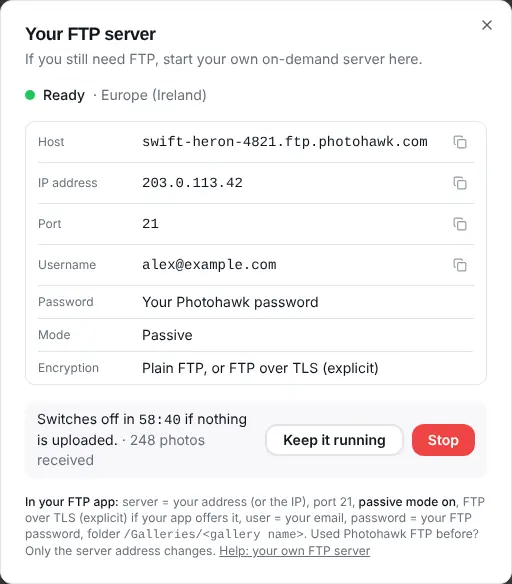
Deine Verbindungsdaten
Trag sie in dein FTP-Programm ein.
- Host
- Deine Adresse, z. B.
swift-heron-4821.ftp.photohawk.com(oder die angezeigte IP-Adresse) - Port
- 21
- Benutzername
- Deine Photohawk-E-Mail-Adresse
- Passwort
- Dein Photohawk-Passwort oder dein FTP-Passwort (siehe unten)
- Übertragungsmodus
- Passiv
- Verschlüsselung
- Einfaches FTP oder FTPS (explizites FTP über TLS). Für FTPS den Hostnamen verwenden, nicht die IP-Adresse.
Du hast Photohawk-FTP schon genutzt? Benutzername, Passwort und Ordner bleiben gleich. Ändere nur den Host auf deine neue Adresse.
Ein eigenes FTP-Passwort, wenn du möchtest
Statt dein Photohawk-Passwort in einem FTP-Programm zu speichern, klick im Bereich auf Create FTP password. Es funktioniert nur auf deinem FTP-Server, mit deiner E-Mail-Adresse als Benutzername. Du kannst es kopieren, ein neues erstellen (das alte funktioniert dann innerhalb einer Minute nicht mehr) oder es jederzeit entfernen. Dein Photohawk-Passwort funktioniert weiterhin.
Deine Ordner
Du siehst dieselben Ordner wie bisher:
/Galleries/<gallery>/<collection>
- Eine Galerie mit nur einer Sammlung ist einfach
/Galleries/<gallery>. - Du lädst in mehr als einen Arbeitsbereich hoch? Jeder hat seinen eigenen Ordner, mit seinen Galerien darin.
- Leg die Galerie und ihre Sammlungen zuerst in Photohawk an. Deine Fotos erscheinen kurz darauf in der Galerie, genau wie beim Web-Uploader.
Er schaltet sich selbst ab
Dein Server schaltet sich nach 1 Stunde ohne Aktivität ab, du musst also an nichts denken. Der Bereich zeigt einen Countdown.
- Keep it running startet den Countdown neu, ohne dass du etwas hochlädst.
- Stop schaltet ihn sofort ab, wenn du fertig bist.
- Zur Sicherheit schaltet er sich außerdem nach 12 Stunden ab, wenn nichts mehr hochgeladen wird, und spätestens nach 24 Stunden.
- Starte ihn wieder, wann immer du willst, mit derselben Adresse und demselben Login.
Regionen
Betreibe deinen Server in Europa (Irland), US-Ost (N. Virginia) oder Asien-Pazifik (Malaysia). Die nächstgelegene Region wird für dich ausgewählt, und du kannst sie vor dem Start ändern.
Beispiel: FileZilla einrichten
Andere FTP-Programme nutzen dieselben Einstellungen, manchmal unter etwas anderen Namen.
- Öffne File → Site Manager und klick auf New site.
- Protokoll: FTP – File Transfer Protocol.
- Host: deine Adresse, z. B.
swift-heron-4821.ftp.photohawk.com. Port:21. - Verschlüsselung: Use explicit FTP over TLS if available.
- Verbindungsart: Normal. Benutzer: deine Photohawk-E-Mail-Adresse. Passwort: dein FTP-Passwort oder dein Photohawk-Passwort.
- Wähle im Tab Transfer Settings die Option Passive. Klick auf Connect und öffne dann
Galleries.
Du schickst einen großen Ordner? FileZilla überträgt standardmäßig 2 gleichzeitig und höchstens 10. Du kannst die Einstellung für gleichzeitige Übertragungen auf bis zu 10 erhöhen (Settings → Transfers) oder den Web-Uploader nutzen, der viel mehr gleichzeitig schickt.
Wenn etwas nicht klappt
Keine Verbindung
Prüf, ob im Bereich Ready steht. Wenn der Hostname gerade erst angelegt wurde, nimm für eine Minute die IP-Adresse.
Verbunden, aber die Ordnerliste hängt
Schalte den passiven Modus ein.
„Too many failed logins“
Warte 15 Minuten und prüf dann Benutzernamen (deine E-Mail-Adresse) und Passwort.
Fragen
Warum hat sich mein Server abgeschaltet?
Er schaltet sich nach einer Stunde ohne Aktivität ab, damit er nie läuft, wenn du ihn nicht nutzt. Starte ihn jederzeit wieder: Adresse und Login bleiben gleich. Damit er weiterläuft, ohne dass du hochlädst, klick auf Keep it running. Er schaltet sich außerdem nach 12 Stunden ab, wenn nichts mehr hochgeladen wird, und spätestens nach 24 Stunden.
Können zwei Personen gleichzeitig Server betreiben?
Ja. Alle in deinem Arbeitsbereich können ihren eigenen Server starten, je einen, unter ihrer eigenen Adresse. Nur du kannst dich bei deinem anmelden.
Ist das sicher?
Ja. Mit FTPS (FTP über TLS) auf deinem Hostnamen ist die Verbindung mit einem vertrauenswürdigen Zertifikat verschlüsselt. Nur dein Login funktioniert auf deinem Server, und nach wiederholten fehlgeschlagenen Anmeldungen sperrt der Server diese Verbindung für 15 Minuten.
Kostet das extra?
Nein. Dein eigener FTP-Server ist in Pro und Enterprise enthalten.
Und Arbeitsbereiche mit Free?
Lade mit dem Web-Uploader oder mit Photohawk Studio hoch, in allen Plänen. Für deinen eigenen FTP-Server brauchst du Pro.
Was passiert mit dem alten gemeinsamen FTP?
Die dauerhaft laufenden gemeinsamen FTP-Server werden am 1. November 2026 abgeschaltet und funktionieren bis dahin wie gewohnt. Wenn du FTP weiter nutzen willst, starte deinen eigenen Server und ändere den Host in deinem FTP-Programm auf deine neue Adresse. Benutzername, Passwort und Ordner bleiben gleich.
Bereit, wenn du es bist
Für alltägliche Uploads nimm den Web-Uploader. Wenn FTP unverzichtbar ist, ist dein eigener Server nur einen Klick entfernt.