
オンデマンドFTPの仕組み
FTPが欠かせない場合は、必要なときにWebアップローダーから自分専用のFTPサーバーを起動できます。約30秒で準備が整い、使い終わると自動で停止します。
必要なときに、自分専用のFTPサーバー
ProとEnterpriseのワークスペースのメンバーは、Webアップローダーから自分専用のFTPサーバーを起動できます。サーバーは1人に1台で、アドレスは変わることのない個人専用のものなので、FTPソフトの設定は一度だけで済みます。使っていないときは何も動いていません。操作がないまま1時間たつと自動で停止します。
2026年11月1日常時稼働の共有FTPサーバーは2026年11月1日に終了します。現在お使いの場合は、自分専用のサーバーを起動し、FTPソフトのホストを変更してください。
使い方
初回は4つのステップです。2回目からは、サーバーを起動してアップロードするだけです。
1. Webアップローダーを開く
upload.photohawk.comにアクセスしてサインインするか、ギャラリーの Upload タブを開きます。2. サーバーを起動する
上部の FTP server をクリックし、Start FTP server をクリックします。約30秒で準備が整います。
3. アドレスとログイン情報をFTPソフトにコピーする
あなたのアドレス、ポート21、Photohawkのメールアドレスとパスワードです。アドレスは変わりません。
4. アップロードする
ギャラリーのフォルダに写真を追加します。アップロードがないまま1時間たつとサーバーは停止します。
FTPサーバーをすぐに起動できる状態でWebアップローダーが開きます。
画面の見方
必要な情報はすべてWebアップローダーの Your FTP server パネルにあり、各項目の横にコピーボタンがあります。
- あなたのアドレス(例:
swift-heron-4821.ftp.photohawk.com)。ずっと同じアドレスなので、設定は一度だけです。 - サーバーのIPアドレスも表示されます。IPアドレスはサーバーを起動するたびに変わるため、できるだけアドレスのほうを使ってください。
- 停止までのカウントダウンと、Keep it running、Stop のボタン。
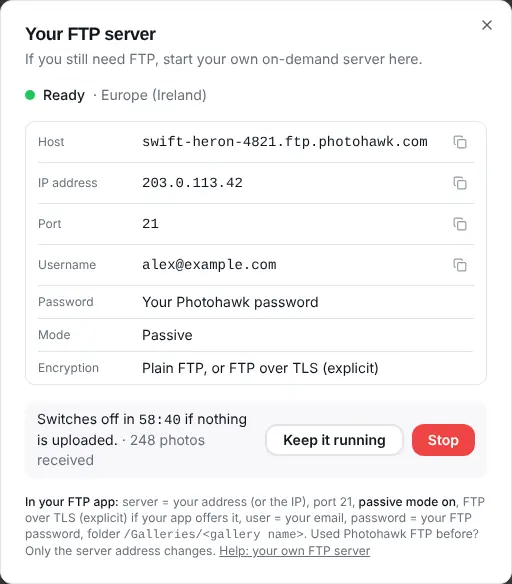
接続情報
FTPソフトに次の情報を入力します。
- ホスト
- あなたのアドレス(例:
swift-heron-4821.ftp.photohawk.com、または表示されているIPアドレス) - ポート
- 21
- ユーザー名
- Photohawkのメールアドレス
- パスワード
- Photohawkのパスワード、またはFTPパスワード(下記参照)
- 転送モード
- パッシブ
- 暗号化
- 通常のFTP、またはFTPS(明示的なFTP over TLS)。FTPSではIPアドレスではなくホスト名を使ってください。
これまでPhotohawkのFTPを使っていた場合も、ユーザー名、パスワード、フォルダはそのままです。ホストを新しいアドレスに変更するだけです。
必要なら、FTP専用のパスワードも
FTPソフトにPhotohawkのパスワードを保存する代わりに、パネルで Create FTP password をクリックできます。このパスワードはあなたのFTPサーバーでのみ使え、ユーザー名はメールアドレスです。コピー、新しいパスワードの作成(古いパスワードは1分以内に使えなくなります)、削除はいつでもできます。Photohawkのパスワードも引き続き使えます。
フォルダ
フォルダ構成はこれまでと同じです。
/Galleries/<gallery>/<collection>
- コレクションが1つだけのギャラリーは、単に
/Galleries/<gallery>になります。 - 複数のワークスペースにアップロードする場合は、ワークスペースごとにフォルダがあり、その中にギャラリーが入っています。
- 先にPhotohawkでギャラリーとコレクションを作成してください。写真はWebアップローダーと同じように、すぐにギャラリーに表示されます。
自動で停止します
操作がないまま1時間たつとサーバーは自動で停止するので、止め忘れの心配はありません。パネルにはカウントダウンが表示されます。
- Keep it running を押すと、何もアップロードしなくてもカウントダウンがリセットされます。
- Stop を押すと、作業が終わったときにすぐ停止します。
- 安全のため、アップロードがない状態が12時間続いた場合も停止し、最長でも24時間で停止します。
- 同じアドレスとログイン情報で、いつでも再起動できます。
リージョン
サーバーはヨーロッパ(アイルランド)、米国東部(バージニア北部)、アジアパシフィック(マレーシア)で起動できます。最も近いリージョンが自動で選ばれ、起動前に変更することもできます。
例:FileZillaの設定
他のFTPソフトも同じ設定を使います。項目名が少し違うことがあります。
- File → Site Manager を開き、New site をクリックします。
- プロトコル:FTP – File Transfer Protocol。
- ホスト:あなたのアドレス(例:
swift-heron-4821.ftp.photohawk.com)。ポート:21。 - 暗号化:Use explicit FTP over TLS if available。
- ログオンの種類:Normal。ユーザー:Photohawkのメールアドレス。パスワード:FTPパスワードまたはPhotohawkのパスワード。
- Transfer Settings タブで Passive を選びます。Connect をクリックして、
Galleriesを開きます。
大きなフォルダを送るときは? FileZillaは初期設定では同時に2ファイル、上限は10ファイルまでしか送れません。同時転送数の設定は10まで上げられます(Settings → Transfers)。あるいは、はるかに多くの写真を同時に送れるWebアップローダーをお使いください。
うまくいかないときは
接続できない
パネルに Ready と表示されているか確認してください。ホスト名が作成された直後の場合は、1分ほどIPアドレスを使ってください。
接続はできたが、フォルダ一覧が表示されない
パッシブモードをオンにしてください。
「Too many failed logins」
15分待ってから、ユーザー名(メールアドレス)とパスワードを確認してください。
よくある質問
サーバーが停止したのはなぜですか?
使っていないときに動き続けないよう、操作がないまま1時間たつと停止します。いつでも再起動でき、アドレスとログイン情報は変わりません。アップロードせずに動かし続けたい場合は、Keep it running をクリックしてください。また、アップロードがない状態が12時間続いた場合も停止し、最長でも24時間で停止します。
2人が同時にサーバーを使えますか?
はい。ワークスペースのメンバーはそれぞれ自分のアドレスで、1人1台ずつサーバーを起動できます。あなたのサーバーにログインできるのはあなただけです。
安全ですか?
はい。ホスト名でFTPS(FTP over TLS)を使えば、信頼された証明書で接続が暗号化されます。あなたのサーバーで使えるのはあなたのログイン情報だけで、ログインの失敗が続くと、サーバーはその接続を15分間ブロックします。
追加料金はかかりますか?
かかりません。自分専用のFTPサーバーはProとEnterpriseに含まれています。
Freのワークスペースはどうなりますか?
すべてのプランで、WebアップローダーまたはPhotohawk Studioでアップロードできます。自分専用のFTPサーバーにはProが必要です。
これまでの共有FTPはどうなりますか?
常時稼働の共有FTPサーバーは2026年11月1日に終了し、それまではこれまでどおり使えます。引き続きFTPを使う場合は、自分専用のサーバーを起動し、FTPソフトのホストを新しいアドレスに変更してください。ユーザー名、パスワード、フォルダは変わりません。
準備はいつでもできています
普段のアップロードにはWebアップローダーをお使いください。FTPが欠かせないときは、ワンクリックで自分専用のサーバーを使えます。