
FTP ตามต้องการทำงานอย่างไร
หากจำเป็นต้องใช้ FTP คุณเริ่มเซิร์ฟเวอร์ FTP ของตัวเองจากตัวอัปโหลดบนเว็บได้ทุกเมื่อที่ต้องการ พร้อมใช้ในประมาณ 30 วินาที และปิดเองเมื่อคุณใช้งานเสร็จ
เซิร์ฟเวอร์ FTP ของคุณเอง เมื่อคุณต้องการ
สมาชิกในพื้นที่ทำงาน Pro และ Enterprise เริ่มเซิร์ฟเวอร์ FTP ของตัวเองได้จากตัวอัปโหลดบนเว็บ แต่ละคนจะได้เซิร์ฟเวอร์ของตัวเอง ด้วยที่อยู่ส่วนตัวที่ไม่มีวันเปลี่ยน คุณจึงตั้งค่าโปรแกรม FTP เพียงครั้งเดียว เมื่อไม่ได้ใช้งานก็ไม่มีอะไรทำงานค้างไว้ เซิร์ฟเวอร์จะปิดเองเมื่อไม่มีการใช้งานครบหนึ่งชั่วโมง
1 พฤศจิกายน 2026เซิร์ฟเวอร์ FTP ส่วนกลางที่เปิดตลอดเวลาของเราจะปิดในวันที่ 1 พฤศจิกายน 2026 หากตอนนี้คุณใช้อยู่ ให้เริ่มเซิร์ฟเวอร์ของคุณเอง แล้วเปลี่ยนโฮสต์ในโปรแกรม FTP
วิธีการทำงาน
ครั้งแรกมีสี่ขั้นตอน หลังจากนั้นแค่เริ่มเซิร์ฟเวอร์แล้วอัปโหลด
1. เปิดตัวอัปโหลดบนเว็บ
ไปที่
upload.photohawk.comแล้วลงชื่อเข้าใช้ หรือเปิดแท็บ Upload ของแกลเลอรี2. เริ่มเซิร์ฟเวอร์ของคุณ
คลิก FTP server ที่ด้านบน แล้วคลิก Start FTP server เซิร์ฟเวอร์จะพร้อมใช้ในประมาณ 30 วินาที
3. คัดลอกที่อยู่และข้อมูลเข้าสู่ระบบไปใส่ในโปรแกรม FTP
ที่อยู่ของคุณ พอร์ต 21 อีเมลและรหัสผ่าน Photohawk ของคุณ ที่อยู่นี้ไม่มีวันเปลี่ยน
4. อัปโหลด
ใส่ภาพลงในโฟลเดอร์ของแกลเลอรี เซิร์ฟเวอร์จะปิดเองเมื่อไม่มีการอัปโหลดครบหนึ่งชั่วโมง
เปิดตัวอัปโหลดบนเว็บพร้อมเซิร์ฟเวอร์ FTP ที่พร้อมให้เริ่ม
สิ่งที่คุณจะเห็น
ทุกอย่างอยู่ในแผง Your FTP server ในตัวอัปโหลดบนเว็บ พร้อมปุ่มคัดลอกข้างข้อมูลแต่ละรายการ
- ที่อยู่ของคุณ เช่น
swift-heron-4821.ftp.photohawk.comเป็นของคุณตลอดไป คุณจึงตั้งค่าเพียงครั้งเดียว - แผงยังแสดงที่อยู่ IP ของเซิร์ฟเวอร์ด้วย ที่อยู่ IP จะเปลี่ยนทุกครั้งที่คุณเริ่มเซิร์ฟเวอร์ จึงควรใช้ที่อยู่แทนเมื่อทำได้
- นับถอยหลังจนถึงเวลาปิด พร้อมปุ่ม Keep it running และ Stop
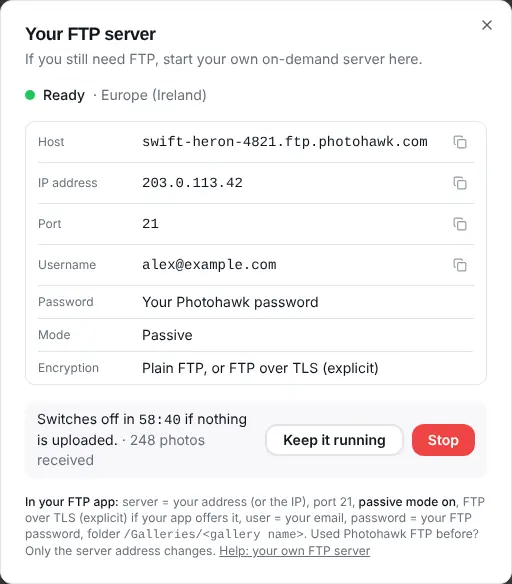
ข้อมูลการเชื่อมต่อของคุณ
กรอกข้อมูลเหล่านี้ในโปรแกรม FTP
- โฮสต์
- ที่อยู่ของคุณ เช่น
swift-heron-4821.ftp.photohawk.com(หรือที่อยู่ IP ที่แสดง) - พอร์ต
- 21
- ชื่อผู้ใช้
- อีเมล Photohawk ของคุณ
- รหัสผ่าน
- รหัสผ่าน Photohawk ของคุณ หรือรหัสผ่าน FTP (ด้านล่าง)
- โหมดการโอน
- Passive
- การเข้ารหัส
- FTP ธรรมดา หรือ FTPS (FTP แบบ explicit ผ่าน TLS) สำหรับ FTPS ให้ใช้ชื่อโฮสต์ ไม่ใช่ที่อยู่ IP
เคยใช้ FTP ของ Photohawk มาก่อนใช่ไหม ชื่อผู้ใช้ รหัสผ่าน และโฟลเดอร์ยังเหมือนเดิม แค่เปลี่ยนโฮสต์เป็นที่อยู่ใหม่ของคุณ
รหัสผ่านสำหรับ FTP โดยเฉพาะ หากต้องการ
แทนที่จะบันทึกรหัสผ่าน Photohawk ไว้ในโปรแกรม FTP ให้คลิก Create FTP password ในแผง รหัสผ่านนี้ใช้ได้เฉพาะกับเซิร์ฟเวอร์ FTP ของคุณ โดยใช้อีเมลของคุณเป็นชื่อผู้ใช้ คุณคัดลอก สร้างรหัสใหม่ (รหัสเก่าจะใช้ไม่ได้ภายในหนึ่งนาที) หรือลบทิ้งได้ทุกเมื่อ รหัสผ่าน Photohawk ของคุณก็ยังใช้ได้ตามเดิม
โฟลเดอร์ของคุณ
คุณจะเห็นโฟลเดอร์เดียวกับที่เคยเห็น:
/Galleries/<gallery>/<collection>
- แกลเลอรีที่มีคอลเลกชันเดียวจะเป็นแค่
/Galleries/<gallery> - อัปโหลดไปยังพื้นที่ทำงานมากกว่าหนึ่งแห่งใช่ไหม แต่ละแห่งจะมีโฟลเดอร์ของตัวเอง และมีแกลเลอรีอยู่ข้างใน
- สร้างแกลเลอรีและคอลเลกชันใน Photohawk ก่อน ภาพของคุณจะปรากฏในแกลเลอรีภายในไม่กี่อึดใจ เหมือนกับการใช้ตัวอัปโหลดบนเว็บ
ปิดเองอัตโนมัติ
เซิร์ฟเวอร์ของคุณจะปิดเองเมื่อไม่มีการใช้งานครบ 1 ชั่วโมง จึงไม่ต้องคอยจำ แผงจะแสดงการนับถอยหลัง
- Keep it running เริ่มนับถอยหลังใหม่โดยไม่ต้องอัปโหลดอะไร
- Stop ปิดเซิร์ฟเวอร์ทันทีเมื่อคุณใช้งานเสร็จ
- เพื่อความปลอดภัย เซิร์ฟเวอร์จะปิดเองหลังจากไม่มีการอัปโหลดครบ 12 ชั่วโมง และเปิดได้นานสุด 24 ชั่วโมง
- เริ่มใหม่ได้ทุกเมื่อ ด้วยที่อยู่และข้อมูลเข้าสู่ระบบเดิม
ภูมิภาค
เปิดเซิร์ฟเวอร์ของคุณได้ในยุโรป (ไอร์แลนด์) สหรัฐอเมริกาฝั่งตะวันออก (เวอร์จิเนียเหนือ) หรือเอเชียแปซิฟิก (มาเลเซีย) ระบบจะเลือกภูมิภาคที่ใกล้ที่สุดให้ และคุณเปลี่ยนได้ก่อนเริ่ม
ตัวอย่าง: ตั้งค่า FileZilla
โปรแกรม FTP อื่นใช้การตั้งค่าเดียวกัน บางครั้งอาจใช้ชื่อต่างกันเล็กน้อย
- เปิด File → Site Manager แล้วคลิก New site
- โปรโตคอล: FTP – File Transfer Protocol
- โฮสต์: ที่อยู่ของคุณ เช่น
swift-heron-4821.ftp.photohawk.comพอร์ต:21 - การเข้ารหัส: Use explicit FTP over TLS if available
- ประเภทการเข้าสู่ระบบ: Normal ผู้ใช้: อีเมล Photohawk ของคุณ รหัสผ่าน: รหัสผ่าน FTP หรือรหัสผ่าน Photohawk ของคุณ
- ในแท็บ Transfer Settings ให้เลือก Passive คลิก Connect แล้วเปิด
Galleries
จะส่งโฟลเดอร์ใหญ่ใช่ไหม FileZilla ส่งครั้งละ 2 ไฟล์ตามค่าเริ่มต้น และสูงสุดไม่เกิน 10 ไฟล์ คุณเพิ่มการตั้งค่าการโอนพร้อมกันได้สูงสุด 10 (Settings → Transfers) หรือใช้ตัวอัปโหลดบนเว็บ ซึ่งส่งได้พร้อมกันมากกว่านั้นมาก
หากมีปัญหา
เชื่อมต่อไม่ได้
ตรวจดูว่าแผงแสดง Ready หรือไม่ หากเพิ่งสร้างชื่อโฮสต์ ให้ใช้ที่อยู่ IP ไปก่อนสักหนึ่งนาที
เชื่อมต่อได้ แต่รายการโฟลเดอร์ค้าง
เปิดโหมด Passive
“Too many failed logins”
รอ 15 นาที แล้วตรวจสอบชื่อผู้ใช้ (อีเมลของคุณ) และรหัสผ่าน
คำถามที่พบบ่อย
ทำไมเซิร์ฟเวอร์ของฉันปิดไป
เซิร์ฟเวอร์จะปิดเองเมื่อไม่มีการใช้งานครบหนึ่งชั่วโมง จึงไม่เปิดค้างไว้ตอนที่คุณไม่ได้ใช้ เริ่มใหม่ได้ทุกเมื่อ ที่อยู่และข้อมูลเข้าสู่ระบบยังเหมือนเดิม หากต้องการให้ทำงานต่อโดยไม่ต้องอัปโหลด ให้คลิก Keep it running นอกจากนี้เซิร์ฟเวอร์ยังปิดเองหลังจากไม่มีการอัปโหลดครบ 12 ชั่วโมง และเปิดได้นานสุด 24 ชั่วโมง
สองคนเปิดเซิร์ฟเวอร์พร้อมกันได้ไหม
ได้ ทุกคนในพื้นที่ทำงานของคุณเริ่มเซิร์ฟเวอร์ของตัวเองได้ คนละหนึ่งเครื่อง ด้วยที่อยู่ของตัวเอง มีเพียงคุณที่เข้าสู่ระบบเซิร์ฟเวอร์ของคุณได้
ปลอดภัยไหม
ปลอดภัย เมื่อใช้ FTPS (FTP ผ่าน TLS) กับชื่อโฮสต์ของคุณ การเชื่อมต่อจะเข้ารหัสด้วยใบรับรองที่เชื่อถือได้ เซิร์ฟเวอร์ของคุณรับเฉพาะข้อมูลเข้าสู่ระบบของคุณ และหากเข้าสู่ระบบไม่สำเร็จหลายครั้ง เซิร์ฟเวอร์จะบล็อกการเชื่อมต่อนั้นเป็นเวลา 15 นาที
ต้องจ่ายเพิ่มไหม
ไม่ต้อง เซิร์ฟเวอร์ FTP ของคุณเองรวมอยู่ใน Pro และ Enterprise
แล้วพื้นที่ทำงาน Free ล่ะ
อัปโหลดด้วยตัวอัปโหลดบนเว็บหรือ Photohawk Studio ได้ทุกแพ็กเกจ ส่วนเซิร์ฟเวอร์ FTP ของคุณเองต้องใช้ Pro
FTP ส่วนกลางแบบเดิมจะเป็นอย่างไร
เซิร์ฟเวอร์ FTP ส่วนกลางที่เปิดตลอดเวลาจะปิดในวันที่ 1 พฤศจิกายน 2026 และยังใช้งานได้ตามปกติจนถึงวันนั้น หากต้องการใช้ FTP ต่อ ให้เริ่มเซิร์ฟเวอร์ของคุณเอง แล้วเปลี่ยนโฮสต์ในโปรแกรม FTP เป็นที่อยู่ใหม่ ชื่อผู้ใช้ รหัสผ่าน และโฟลเดอร์ยังเหมือนเดิม
พร้อมเมื่อคุณพร้อม
สำหรับการอัปโหลดประจำวัน ให้ใช้ตัวอัปโหลดบนเว็บ เมื่อจำเป็นต้องใช้ FTP เซิร์ฟเวอร์ของคุณเองก็อยู่ห่างแค่คลิกเดียว