
按需 FTP 是如何运作的
如果一定要用 FTP,您可以随时在网页上传工具中启动自己的 FTP 服务器。约 30 秒即可就绪,用完后会自动关闭。
需要时,就有您自己的 FTP 服务器
Pro 和 Enterprise 工作区的成员可以在网页上传工具中启动自己的 FTP 服务器。每人一台服务器,使用永不改变的个人地址,所以 FTP 软件只需设置一次。不用时什么都不会运行:闲置一小时后它会自动关闭。
2026年11月1日我们一直在线的共享 FTP 服务器将于 2026年11月1日关闭。如果您现在还在用,请启动自己的服务器,并在 FTP 软件中修改主机地址。
使用步骤
第一次需要四步。之后只需启动服务器,然后上传。
1. 打开网页上传工具
访问
upload.photohawk.com并登录,或打开某个画廊的 Upload 标签页。2. 启动服务器
点击顶部的 FTP server,再点击 Start FTP server。约 30 秒即可就绪。
3. 把地址和登录信息复制到 FTP 软件中
您的地址、端口 21、您的 Photohawk 邮箱和密码。地址永远不会改变。
4. 上传
把照片放进画廊对应的文件夹。一小时内没有上传,服务器就会关闭。
打开网页上传工具,您的 FTP 服务器已准备好启动。
您会看到什么
所有信息都在网页上传工具的 Your FTP server 面板中,每一项旁边都有复制按钮。
- 您的地址,例如
swift-heron-4821.ftp.photohawk.com。它永久属于您,所以只需设置一次。 - 面板也会显示服务器的 IP 地址。每次启动服务器时 IP 都会变化,所以请尽量使用地址。
- 距离自动关闭的倒计时,以及 Keep it running 和 Stop 按钮。
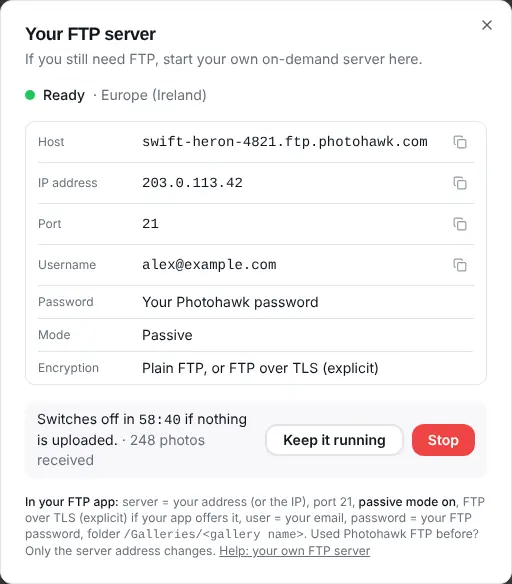
您的连接信息
在 FTP 软件中填写以下信息。
- 主机
- 您的地址,例如
swift-heron-4821.ftp.photohawk.com(或显示的 IP 地址) - 端口
- 21
- 用户名
- 您的 Photohawk 邮箱
- 密码
- 您的 Photohawk 密码,或您的 FTP 密码(见下文)
- 传输模式
- 被动
- 加密
- 普通 FTP,或 FTPS(显式 FTP over TLS)。使用 FTPS 时,请填主机名,而不是 IP 地址。
以前用过 Photohawk FTP?用户名、密码和文件夹都不变,只需把主机改成您的新地址。
如果需要,可以设置 FTP 专用密码
不想把 Photohawk 密码保存在 FTP 软件里?在面板中点击 Create FTP password 即可。这个密码只能用于您的 FTP 服务器,用户名是您的邮箱。您可以随时复制它、生成新密码(旧密码会在一分钟内失效)或删除它。您的 Photohawk 密码也照常可用。
您的文件夹
您会看到和以前一样的文件夹:
/Galleries/<gallery>/<collection>
- 只有一个合集的画廊,路径就是
/Galleries/<gallery>。 - 要上传到多个工作区?每个工作区都有自己的文件夹,里面是它的画廊。
- 请先在 Photohawk 中创建画廊及其合集。照片会在片刻之内出现在画廊中,和用网页上传工具一样。
它会自动关闭
您的服务器在闲置 1 小时后会自动关闭,所以无需记着去关。面板会显示倒计时。
- Keep it running 会重新开始倒计时,无需上传任何内容。
- 完成后点 Stop,服务器会立即关闭。
- 为了安全起见,如果 12 小时内没有上传,它也会关闭;最长运行 24 小时。
- 随时可以重新启动,地址和登录信息不变。
区域
您的服务器可以运行在欧洲(爱尔兰)、美国东部(弗吉尼亚北部)或亚太地区(马来西亚)。系统会为您选择最近的区域,启动前也可以更改。
示例:设置 FileZilla
其他 FTP 软件使用相同的设置,只是名称有时略有不同。
- 打开 File → Site Manager,点击 New site。
- 协议:FTP – File Transfer Protocol。
- 主机:您的地址,例如
swift-heron-4821.ftp.photohawk.com。端口:21。 - 加密:Use explicit FTP over TLS if available。
- 登录类型:Normal。用户:您的 Photohawk 邮箱。密码:您的 FTP 密码或 Photohawk 密码。
- 在 Transfer Settings 标签页中选择 Passive。点击 Connect,然后打开
Galleries。
要发送一个大文件夹?FileZilla 默认同时传 2 个文件,最多不超过 10 个。您可以把它的同时传输数设置调高到 10(Settings → Transfers),或者使用网页上传工具,它能同时发送多得多的照片。
遇到问题时
无法连接
确认面板显示 Ready。如果主机名刚刚创建,请先用 IP 地址连接一分钟。
已连接,但文件夹列表一直加载不出来
请开启被动模式。
“Too many failed logins”
等待 15 分钟,然后检查用户名(您的邮箱)和密码。
常见问题
为什么我的服务器关闭了?
闲置一小时后它会自动关闭,这样您不用时它就不会运行。随时可以重新启动:地址和登录信息不变。如果想在不上传的情况下保持运行,请点击 Keep it running。另外,如果 12 小时内没有上传,它也会关闭;最长运行 24 小时。
两个人可以同时运行服务器吗?
可以。工作区里的每个人都可以启动自己的服务器,每人一台,各用自己的地址。只有您能登录您的服务器。
安全吗?
安全。在主机名上使用 FTPS(FTP over TLS)时,连接会通过受信任的证书加密。您的服务器只接受您的登录信息,多次登录失败后,服务器会把该连接封锁 15 分钟。
需要额外付费吗?
不需要。Pro 和 Enterprise 已包含您自己的 FTP 服务器。
Free 工作区怎么办?
所有计划都可以用网页上传工具或 Photohawk Studio 上传。您自己的 FTP 服务器需要 Pro。
原来的共享 FTP 会怎样?
一直在线的共享 FTP 服务器将于 2026年11月1日关闭,在此之前照常运行。如果想继续使用 FTP,请启动自己的服务器,并把 FTP 软件中的主机改成您的新地址。用户名、密码和文件夹都不变。